 WA 五笔
语言学习
在候选词旁查看译词,用离线英语释义或云端补充辅助理解。
适用 Mac
本页内容
开启候选译词
- 从输入法菜单打开「设置 → 外观」。
- 勾选「语言学习 · 显示候选译词」。
- 观察顶部预览,再回到文本框输入五笔编码。
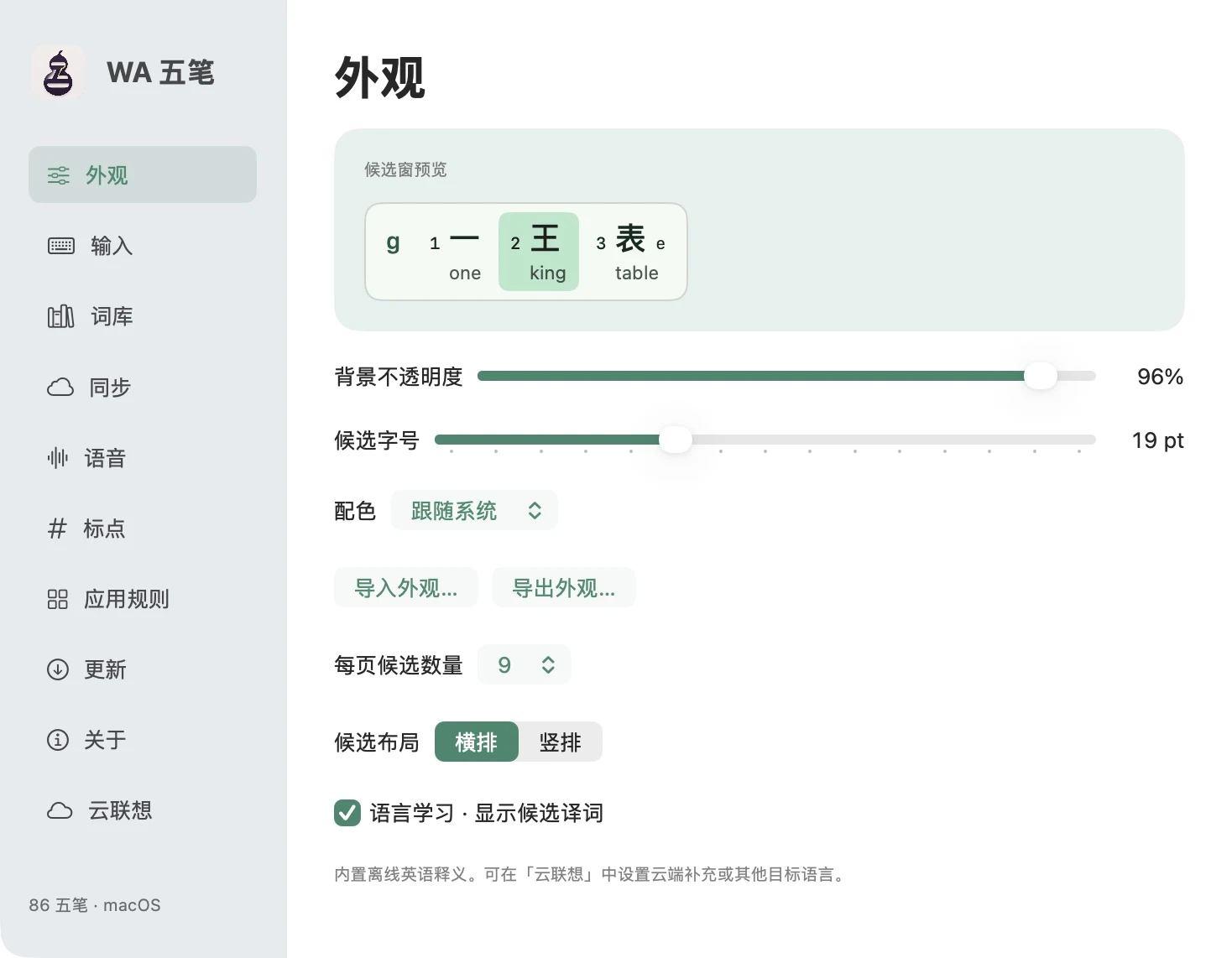
横排与竖排的显示方式
横排时译词位于对应字词下方;竖排时字词、编码提示与译词分列。切换「候选布局」即可选择。并非每个候选都有释义,没有释义的词保留空白,不影响选字。

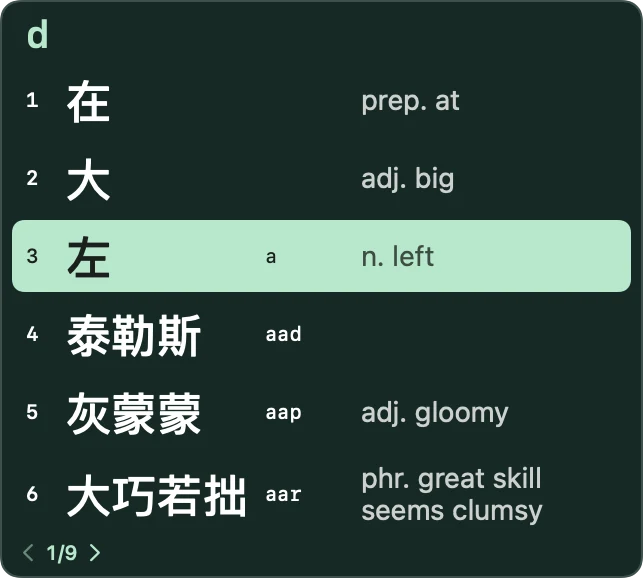
离线英语释义
内置英语释义随 App 提供,不需要填写 API Key,也不需要开启云联想。使用英语作为目标语言时,已有本地释义优先显示。
释义用于辅助理解,具体意思还应结合上下文。离线词表来自 青简 的 英语释义表,按 CC BY-SA 4.0 许可使用。
补充其他语言或缺失译词
- 进入「设置 → 云联想」,配置兼容的服务地址、模型与密钥。
- 设置「翻译目标语言」。
- 启用云联想,勾选「为语言学习提供云端译词」,点击「保存设置」。
这会把缺少本地释义的候选发送给你配置的服务商。仅需离线英语释义时,保留云联想关闭即可。详见 云联想、问字与翻译。
没有显示译词时
- 确认「外观」中的语言学习开关已经开启。
- 先用常用字测试,例如输入 d 查看「在」「大」「左」。离线词表没有覆盖的字词会留空。
- 其他目标语言需要配置云端服务。检查服务地址、模型、密钥及网络。
- 开启后重新输入一次编码,查看新的候选窗。