 WA 五笔
外观与候选顺序
调整主题、字号、候选数量、横竖布局和候选顺序。
适用 Mac 版
本页内容
找到外观设置
从输入法菜单打开「设置 → 外观」。顶部的候选窗预览会显示当前配色和布局。主题包括跟随系统、松墨、纸白和靛蓝。
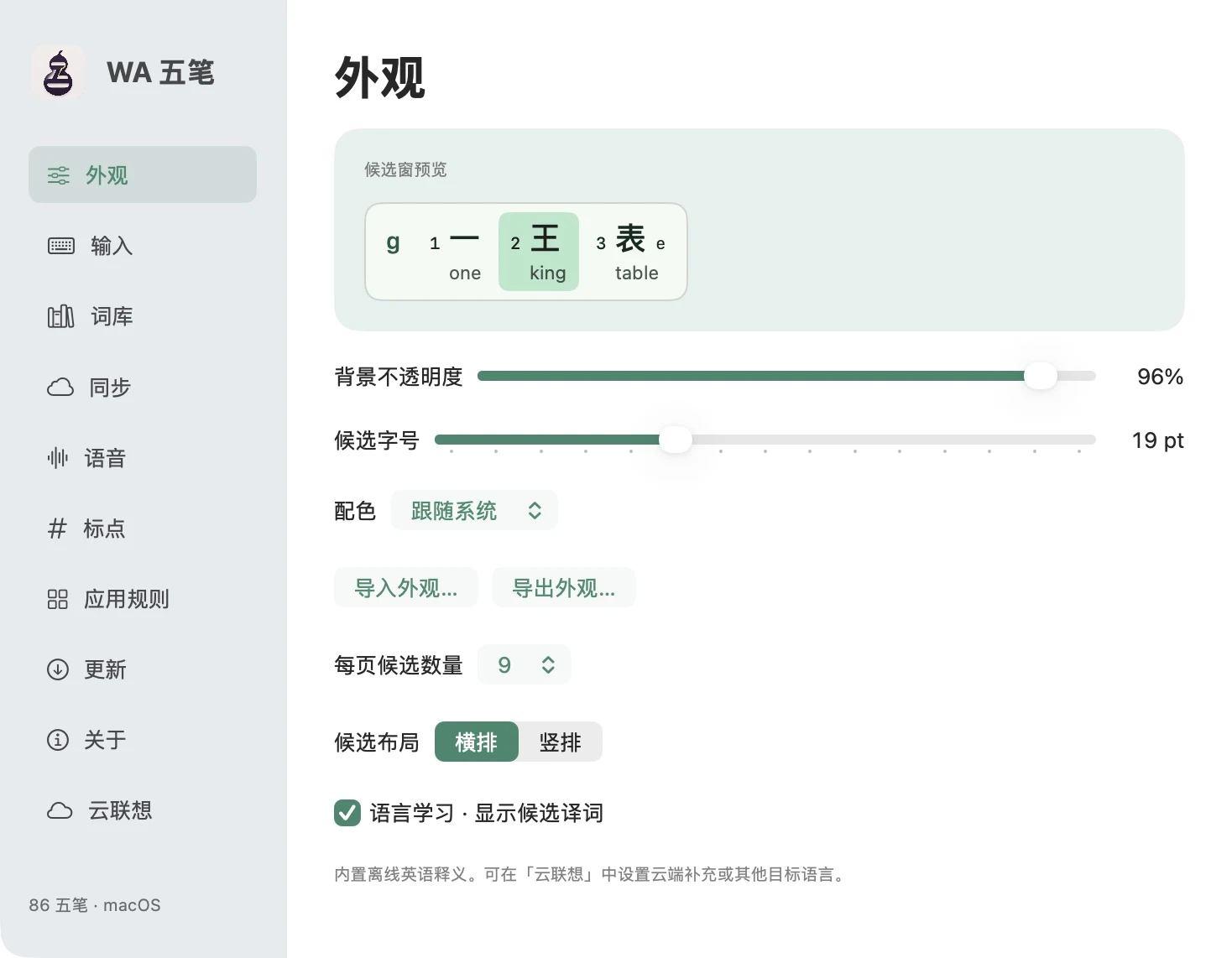
字号、透明度与布局
| 设置 | 可选范围 |
|---|---|
| 候选字号 | 14–28 pt |
| 背景不透明度 | 40%–100% |
| 每页候选数量 | 3–9 个 |
| 候选布局 | 横排或竖排 |
可先到 主题体验页 比较纸白与松墨、横排与竖排。网页演示不会修改输入法设置。
可在「设置 → 外观」开启「语言学习 · 显示候选译词」。竖排时字词左对齐,编码提示和译词分别占右侧两列。横排时译词显示在对应字词下方。内置英语释义可离线使用。查看 语言学习配图教程,了解本地释义与云端补充。
拖动与置顶候选
用鼠标拖动候选词,调整常用词的顺序。候选右键菜单还可移到首位或隐藏。快捷键分别是 Control + 数字置顶,Control + Shift + 数字隐藏。
「设置 → 输入」中可以开关自动调序,并选择只调整普通候选,或包括一级简码与键名汉字。
导出与导入外观
- 在「设置 → 外观」点击「导出外观…」,保存 JSON 文件。
- 在另一台 Mac 上打开同一位置,点击「导入外观…」。
- 选择文件后应用主题、透明度、字号和横竖布局。
文件格式和可下载预设见 主题文件。